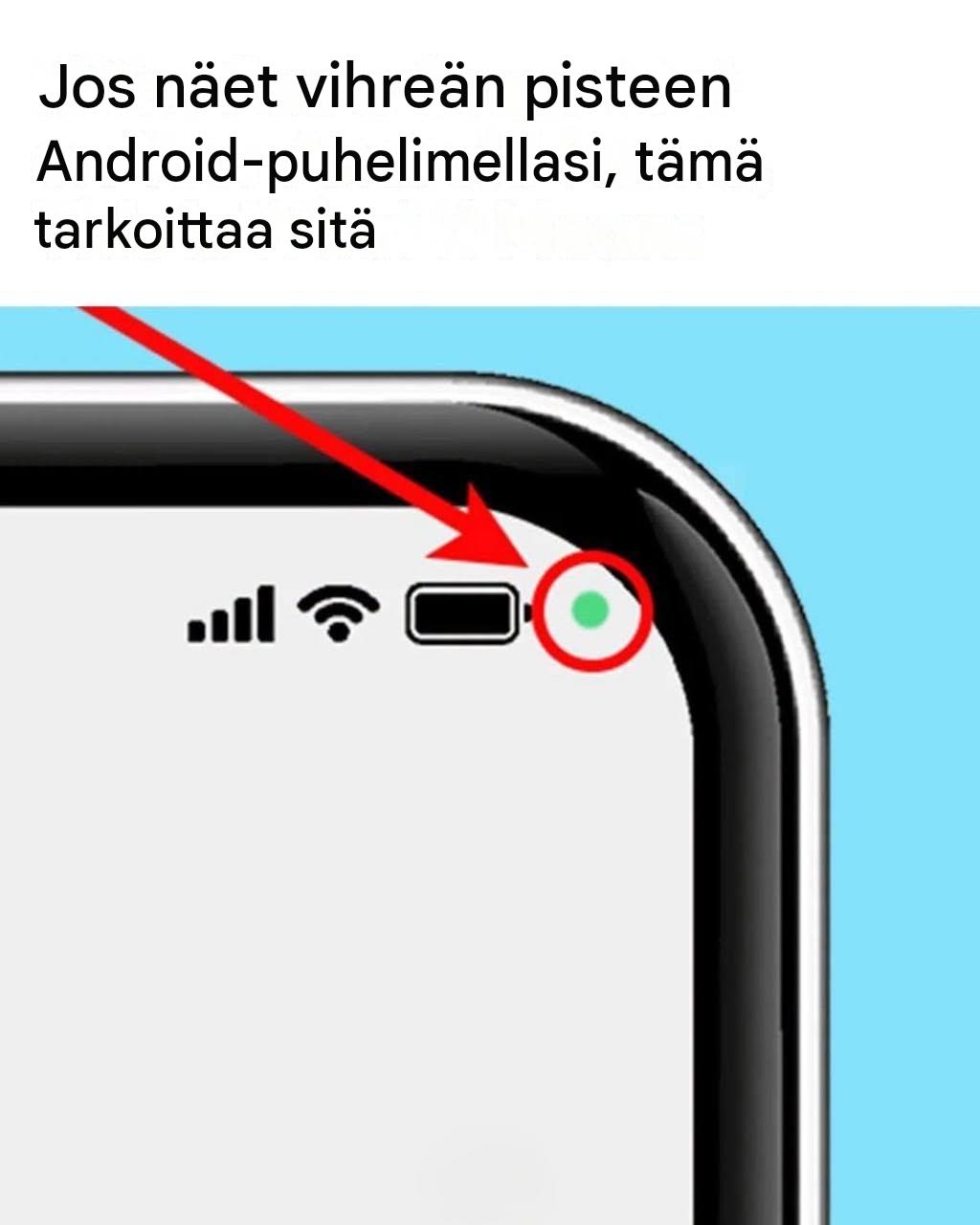
Android-laitteesi oikeassa yläkulmassa oleva vihreä piste saattaa tuntua hämmentävältä, mutta yleensä kyse on puhelimen tietosuojailmaisimesta. Se kertoo, että jokin sovellus käyttää parhaillaan mikrofonia tai kameraa.
Aivan kuten iPhone-kilpailijansa, Samsung on suunnitellut Android-puhelimiinsa useita tärkeitä hälytyskuvakkeita. Jotkut näistä ovat intuitiivisempia kuin toiset, mutta yksi, josta käyttäjät kysyvät usein, on oikeassa yläkulmassa oleva vihreä piste. Käyttäjät tietävät, että se osoittaa jonkin toiminnon olevan aktiivinen, mutta eivät aina tiedä, mihin ominaisuuteen se liittyy.
Samsungin mukaan ominaisuus on suunniteltu auttamaan käyttäjiä hallitsemaan yksityisyysasetuksiaan paremmin. Kun tiedät, mitä vihreä piste tarkoittaa, voit arvioida, onko tarpeen tarkistaa puhelimesi yksityisyys- ja käyttöoikeusasetukset.
Mitä vihreä piste tarkoittaa?
Android-puhelimet käyttävät vihreää ilmaisinta kertomaan kameran tai mikrofonin käytöstä. iPhonessa vastaavat toiminnot erotellaan vihreällä ja oranssilla pisteellä.
| Pisteen väri | Mitä se tarkoittaa |
|---|---|
| Vihreä piste (Android) | Sovellus käyttää mikrofonia tai kameraa. |
| Vihreä piste (iPhone) | Kamera on käytössä. |
| Oranssi piste (iPhone) | Mikrofoni on käytössä. |
Jos puhelimesi kulmassa näkyy vihreä piste, jokin avoinna olevista sovelluksista käyttää laitteen mikrofonia tai kameraa.
Milloin vihreä piste on normaali?
| Tilanne | Normaali? |
|---|---|
| Kamerasovellus on auki | Kyllä |
| Olet videopuhelussa | Kyllä |
| Käytät ääninauhuria | Kyllä |
| Käytät navigointisovellusta, joka hyödyntää mikrofonia äänikomentoihin | Kyllä |
| Et muista antaneesi sovellukselle käyttöoikeutta | Mahdollisesti huolestuttavaa |
Jos kamera tai mikrofoni on käytössä tarkoituksella, vihreä piste ei yleensä ole aihe huoleen. Se voi kuitenkin herättää kysymyksiä, jos et muista antaneesi aktiiviselle sovellukselle pääsyä kameraan tai mikrofoniin.
Mitä sinun pitäisi tehdä, jos näet vihreän pisteen?
Voit selvittää, mikä sovellus käyttää kameraa tai mikrofonia muutamassa vaiheessa.
Vaiheittainen opas
| Vaihe | Toiminta |
|---|---|
| 1 | Tarkista alkuperäinen ilmoitus. Kun ilmaisin ilmestyy ensimmäisen kerran, siinä voi olla kuvake, joka kertoo, koskeeko käyttö kameraa, mikrofonia vai molempia. Sen jälkeen ilmaisin voi kutistua pelkäksi pisteeksi oikeassa yläkulmassa. |
| 2 | Avaa ilmoituspalkki pyyhkäisemällä sitä alaspäin. |
| 3 | Napauta pistettä laajentaaksesi tiedot. Näet, käytetäänkö kameraa, mikrofonia vai molempia sekä mikä sovellus niitä käyttää. |
| 4 | Tarkista tilanne ja päätä tarvittaessa. Jos tunnistat sovelluksen ja sen käyttö on tarkoituksellista, lisätoimia ei yleensä tarvita. |
Kun olet selvittänyt, mikä sovellus käyttää laitteistoa, seuraava askel on tärkeä erityisesti silloin, jos sovellus tai sen käyttöoikeus ei tunnu tutulta.